
Форма входа
Быстрый старт на iPhone
Руководство по использованию приложения Zoom на iPhone с описанием присоединения к встречам без аккаунта (по ссылке или ID/паролю с отключением микрофона/камеры). Узнайте способы создания мгновенных или запланированных конференций с приглашениями. Переключение Wi-Fi и мобильные данные, вкл. и выкл. микрофона и камеры во время конференции. Использование виртуальных фонов, а также как обмениваться данными через шаринг экрана и чат.
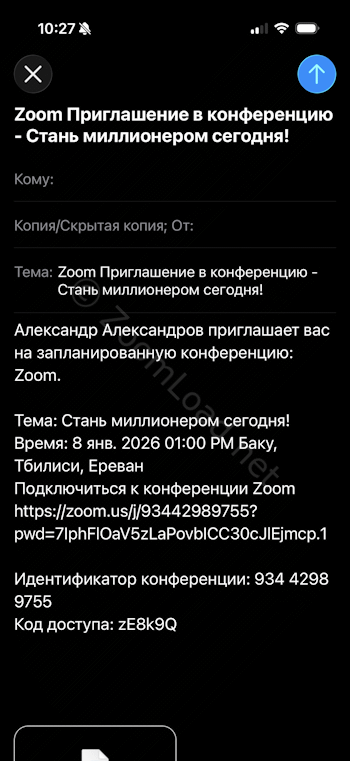
Присоединение к конференции
Без аккаунта по ссылке. Нажмите на приглашение из мессенджера или email. Приложение откроется автоматически и далее будет осуществлен вход в конференцию.
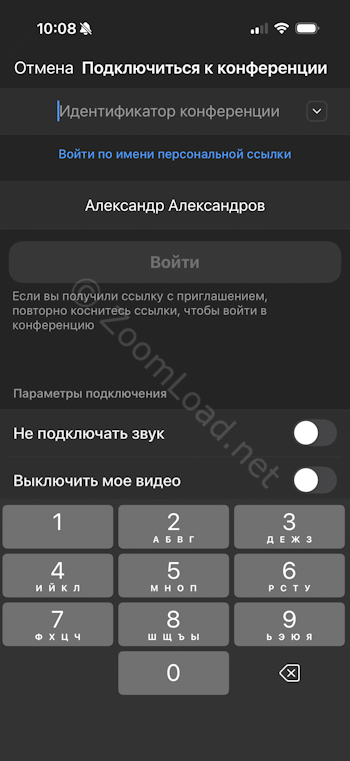
По ID. Откройте главный экран Zoom, нажмите кнопку «Подключиться» в верхнем ряду плиток, введите 10-значный номер (ID) и пароль, если орг. указал и прислал его вам. Можете не включать звук с микрофона (1) или выключить камеру (2).
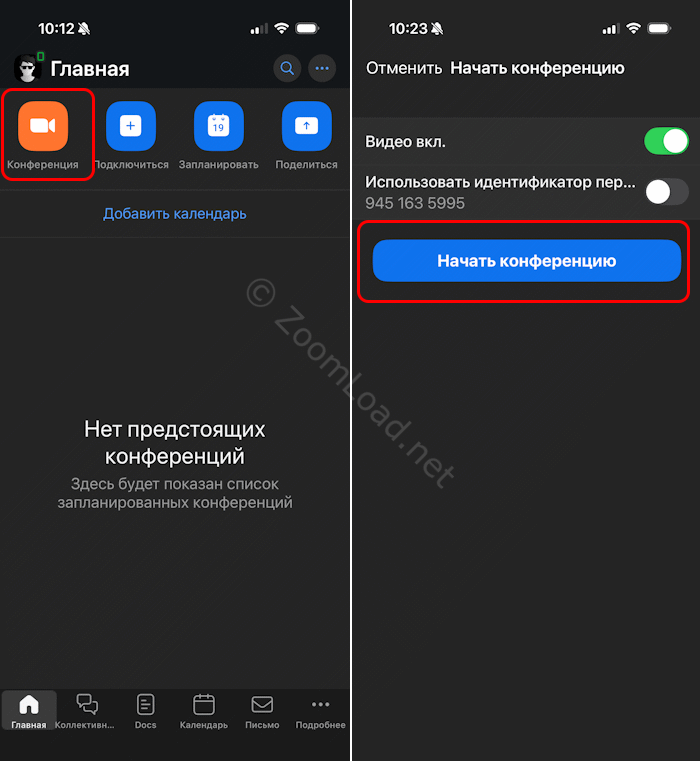
Создание или планирование встречи
Мгновенная встреча. Нажмите оранжевую кнопку «Конференция» и «Начать конференцию».
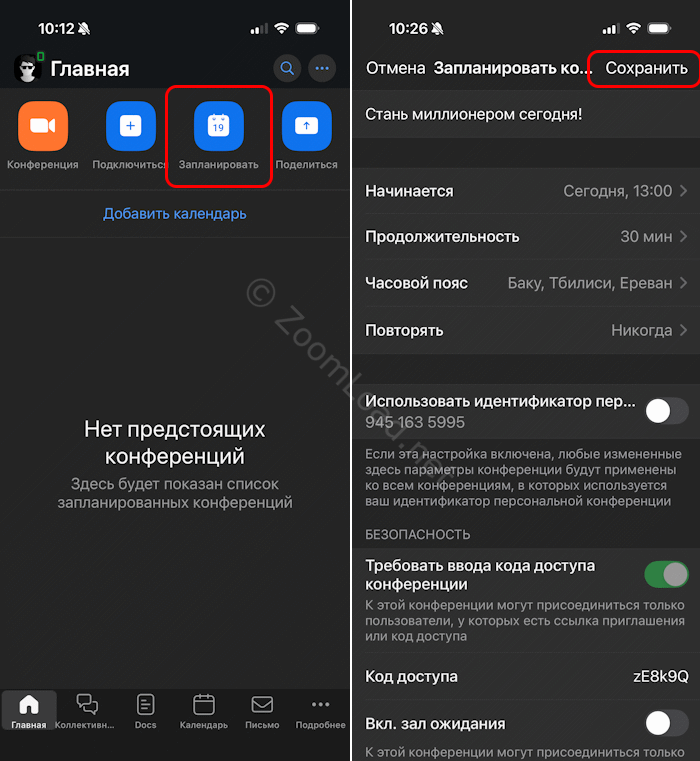
Планирование. Нажмите синюю иконку календаря «Запланировать», укажите дату и время, затем «Готово» и разошлите приглашения участникам.
Изменить запланированную видео встречу. Зайдите в запланированные и нажмите кнопку «Изменить» для смены даты или названия.
Управление во время звонка
Звук. При входе выберите «Использовать Wi-Fi или мобильные данные».
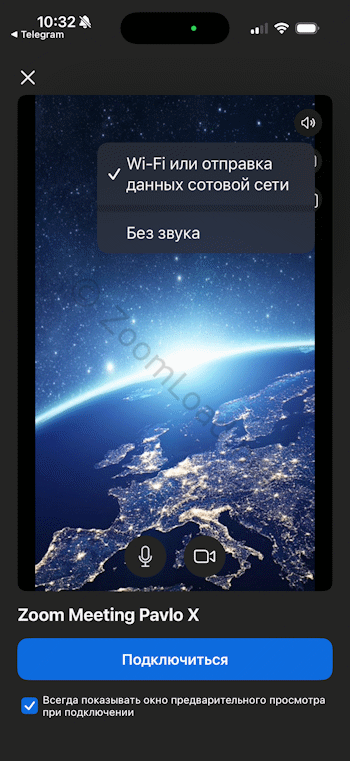
Микрофон и камера. В нижней панели нажимайте иконки микрофона или камеры, чтобы включать/выключать их.
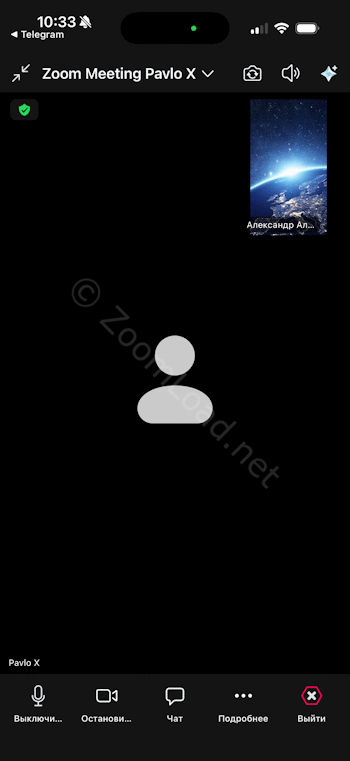
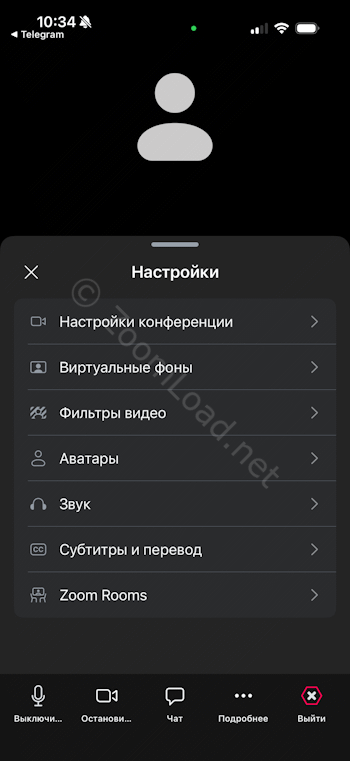
Виртуальный фон. Нажмите «Подробнее» (три точки) > «Настройки».
Выберите готовое изображение или загрузите свое (доступно на iPhone 8 и новее).
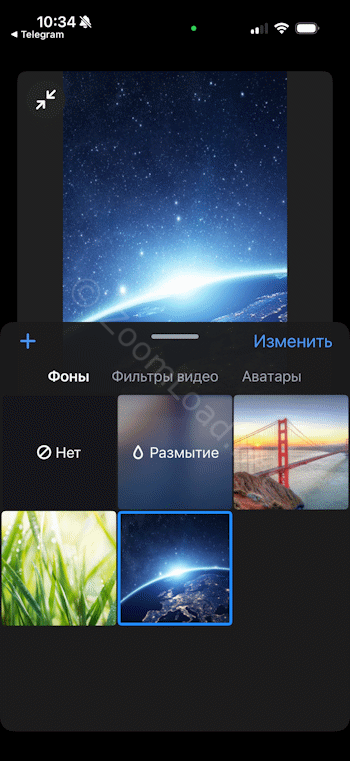
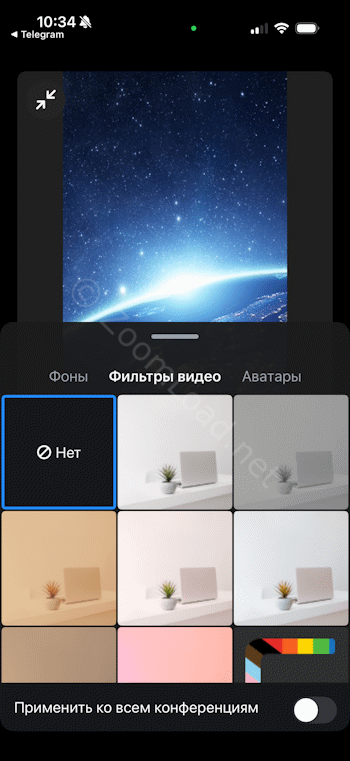
Фильтры видео. Выбирайте современные фильтры для видео, чтобы улучшить стиль и качество передаваемой картинки с вашей камеры.
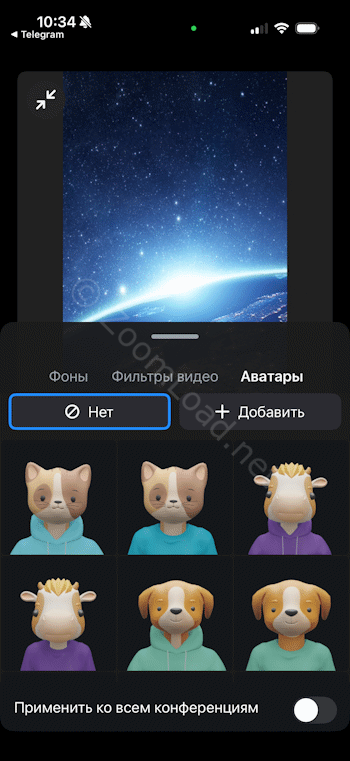
Аватары. Выбирайте готовые аватарки из библиотеки приложения.
Обмен информацией
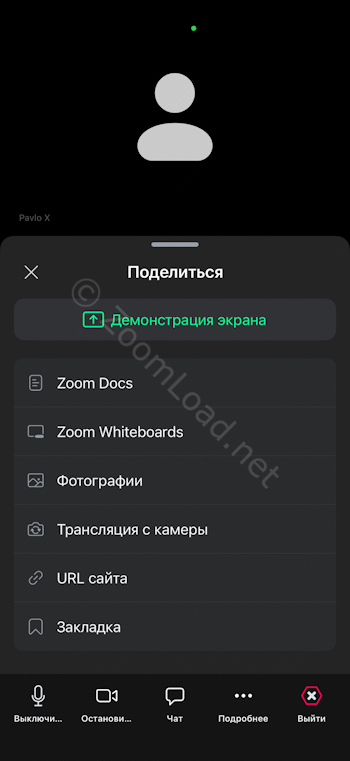
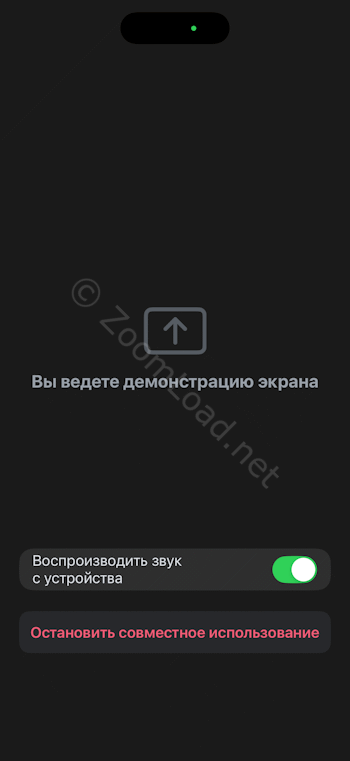
Демонстрация экрана. Нажмите зеленую кнопку «Поделиться экраном», чтобы транслировать экран iPhone, фото или документы из iCloud Drive.
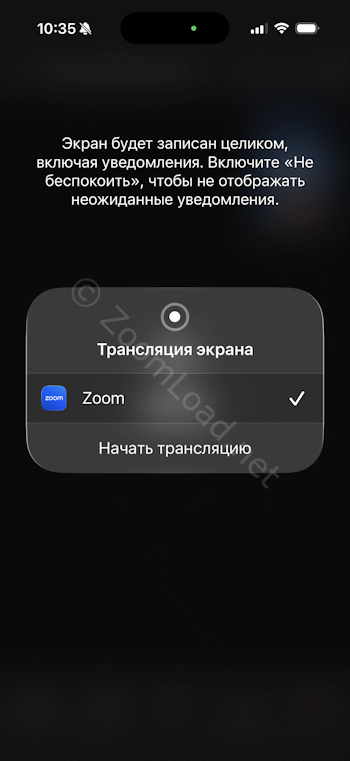
Нажмите «Начать трансляцию».
Остановка демонстрации. Перейдите в звонок в верхней панели экрана и остановите совместное использование экрана.
Чат. Нажмите «Подробнее» (три точки) > «Чат» и отправьте сообщение.
admin,
18.01.26 г.
Другие инструкции: