
Форма входа
Как пользоваться Zoom онлайн и войти в конференцию через браузер?
Использование платформы Zoom онлайн без скачивания и установки клиента для вашего устройства - идеальный вариант для разовых встреч или работы в условиях строгих корпоративных политик безопасности. Давайте разберем, как пользоваться сервисом для видео встреч в режиме онлайн.
Регистрация и вход
- Перейдите на zoom.us/signup в браузере (Chrome, Firefox или Edge рекомендуются для стабильности).
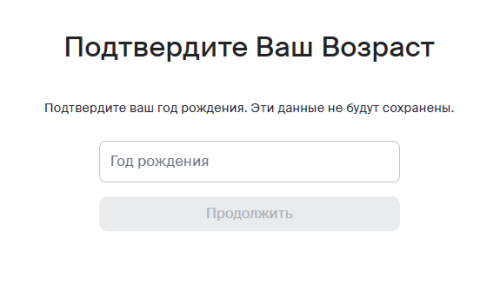
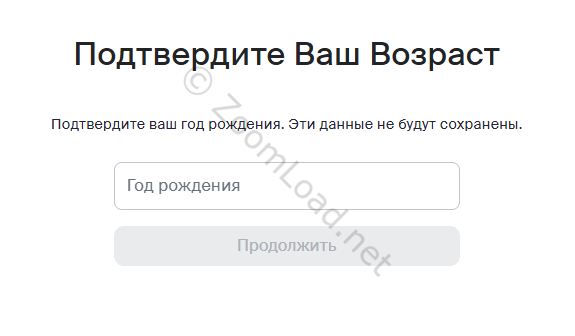
- В первую очередь введите ваш год рождения для подтверждения возраста.
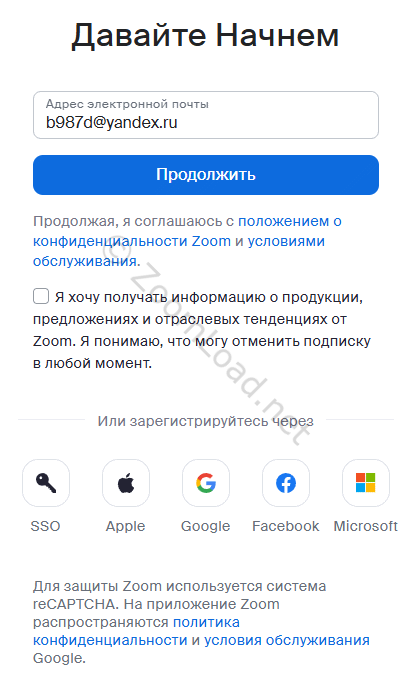
- Нажмите «Sign Up» (Зарегистрироваться) бесплатно с email или Google/Apple-аккаунтом; подтвердите email.
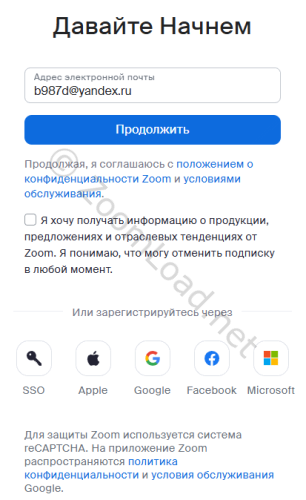
- Войдите в аккаунт, нажав «Sign In» (Войти).
Присоединение к встрече без аккаунта в браузере
Получите ссылку или ID встречи (10-значный номер) от организатора по email или в чате.
На главной странице сайта нажмите «Конференция» и выберите «Присоединиться» или перейдите непосредственно на страницу ввода идентификатора встречи zoom.us/join, далее введите ID и пароль (если требуется).
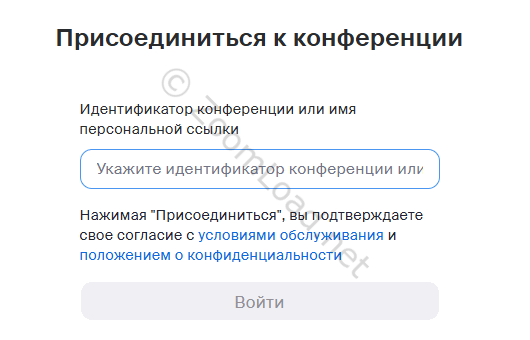
Разрешите доступ к камере/микрофону в настройках браузера.
Опционально: отключите микрофон (иконка микрофона) или камеру перед входом для приватности.
Создание и запуск конференции в браузере
Войдите в аккаунт и перейдите в веб приложение Zoom по адресу app.zoom.us/wc/home?webp=1.
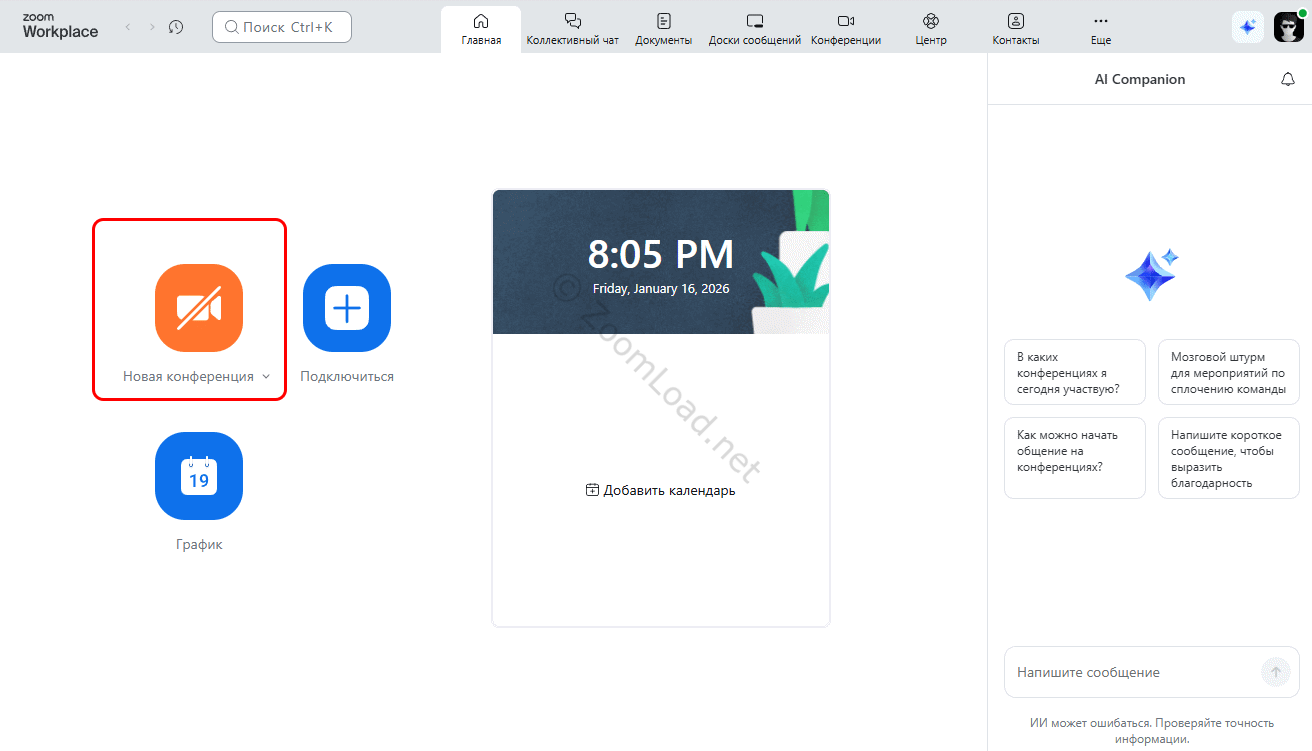
Нажмите оранжевую кнопку «Новая конференция» для мгновенного старта.
Добавьте тему, участников (email или контакты) и разошлите приглашения через Zoom вашим контактам или скопируйте ссылку.
Управление во время встречи
Аудио/видео: В нижней панели кликните иконки микрофона/камеры для вкл/выкл; выберите динамики или наушники в настройках (шестерёнка).
Экран: Нажмите "Share Screen" (Поделиться экраном) для трансляции окна, вкладки или всего экрана — полезно для презентаций.
Чат и реакции: Используйте боковую панель для текстового чата, эмодзи или поднятия руки (Reactions).
Фон: В настройках (шестерёнка > Video) выберите виртуальный фон или загрузите свой (требует хорошего освещения).
Участники: Просматривайте список, назначайте модераторов или выключайте видео других (для хоста).
admin,
18.01.26 г.
Другие инструкции: