
Форма входа
Расшифровка настроек Zoom на MacOS
Мы собрали расшифровку всех настроек приложения на любом компьютере с macOS. Найдите пояснения и практические рекомендации по выбору оптимальных параметров Zoom. Описания помогут быстрее понять назначение опций приложения и настроить его под повседневную работу.
1. Общие настройки и внешний вид
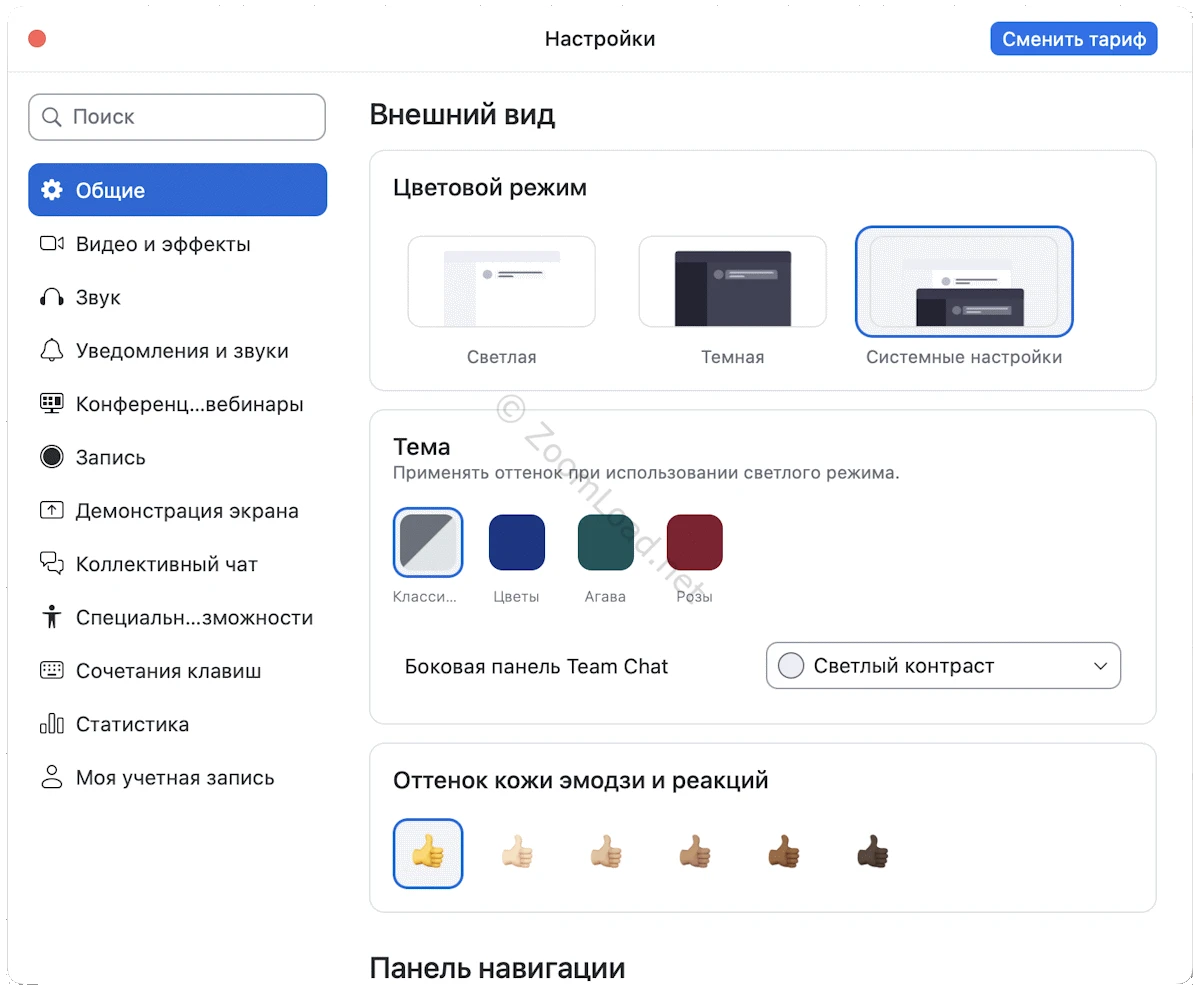
- Цветовой режим: светлый, тёмный, системный;
- Цветовая тема интерфейса;
- Контраст боковой панели Team Chat;
- Оттенок кожи эмодзи и реакций.
Этот раздел отвечает за визуальное восприятие Zoom и комфорт при длительной работе. На практике лучше использовать системный режим и стандартную тему - интерфейс будет автоматически адаптироваться под окружение и меньше утомлять глаза.
2. Видео и эффекты плюс настройки камеры
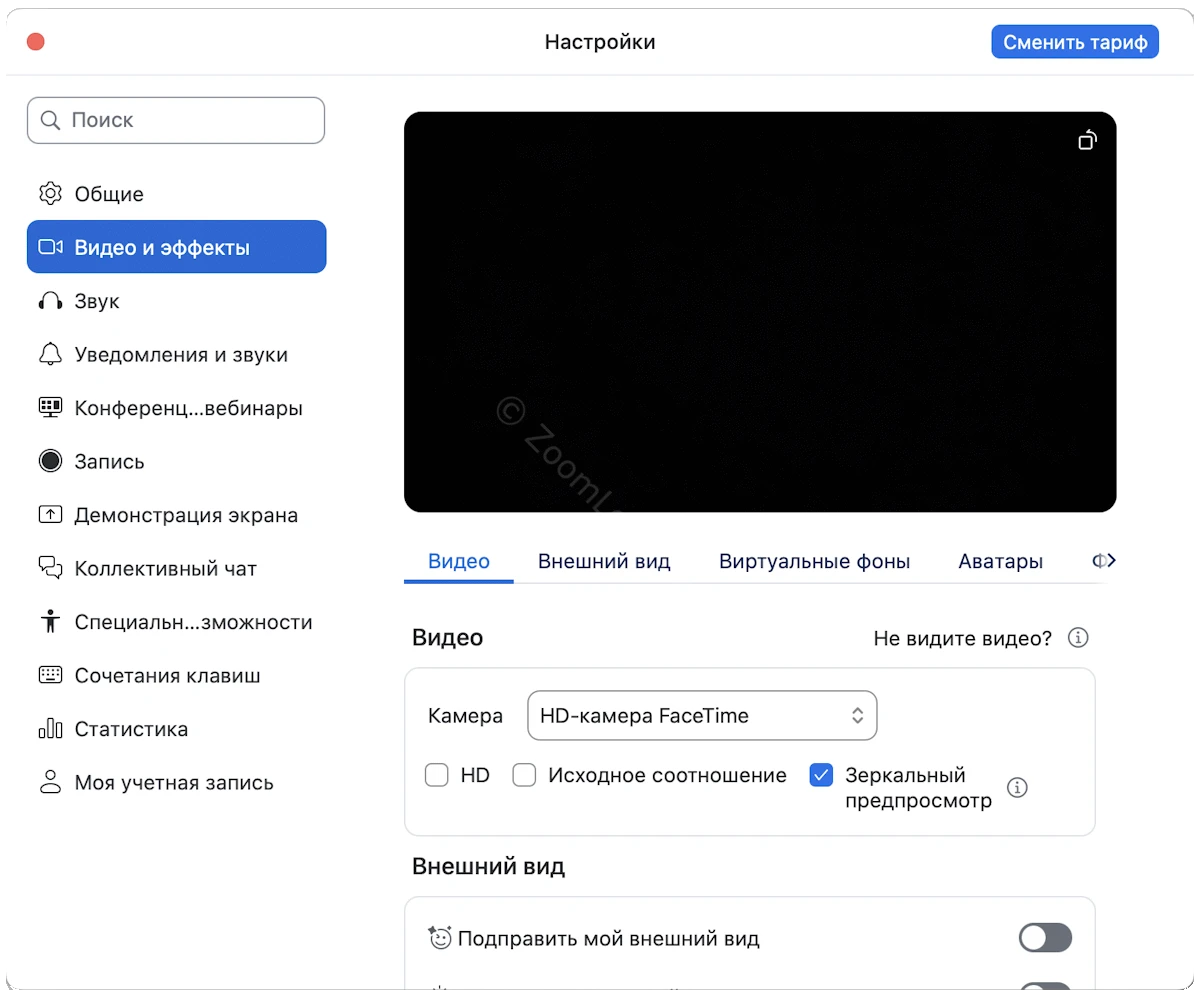
- Выбор камеры;
- Включение HD-видео;
- Исходное соотношение сторон;
- Зеркальный предпросмотр;
- Улучшение внешнего вида.
Здесь задаётся базовое качество изображения и то, как вы видите себя на экране. HD имеет смысл включать при стабильном интернете, а зеркальный предпросмотр оставляют включённым для привычного восприятия, хотя участники видят изображение без зеркала.
3. Динамики и микрофон
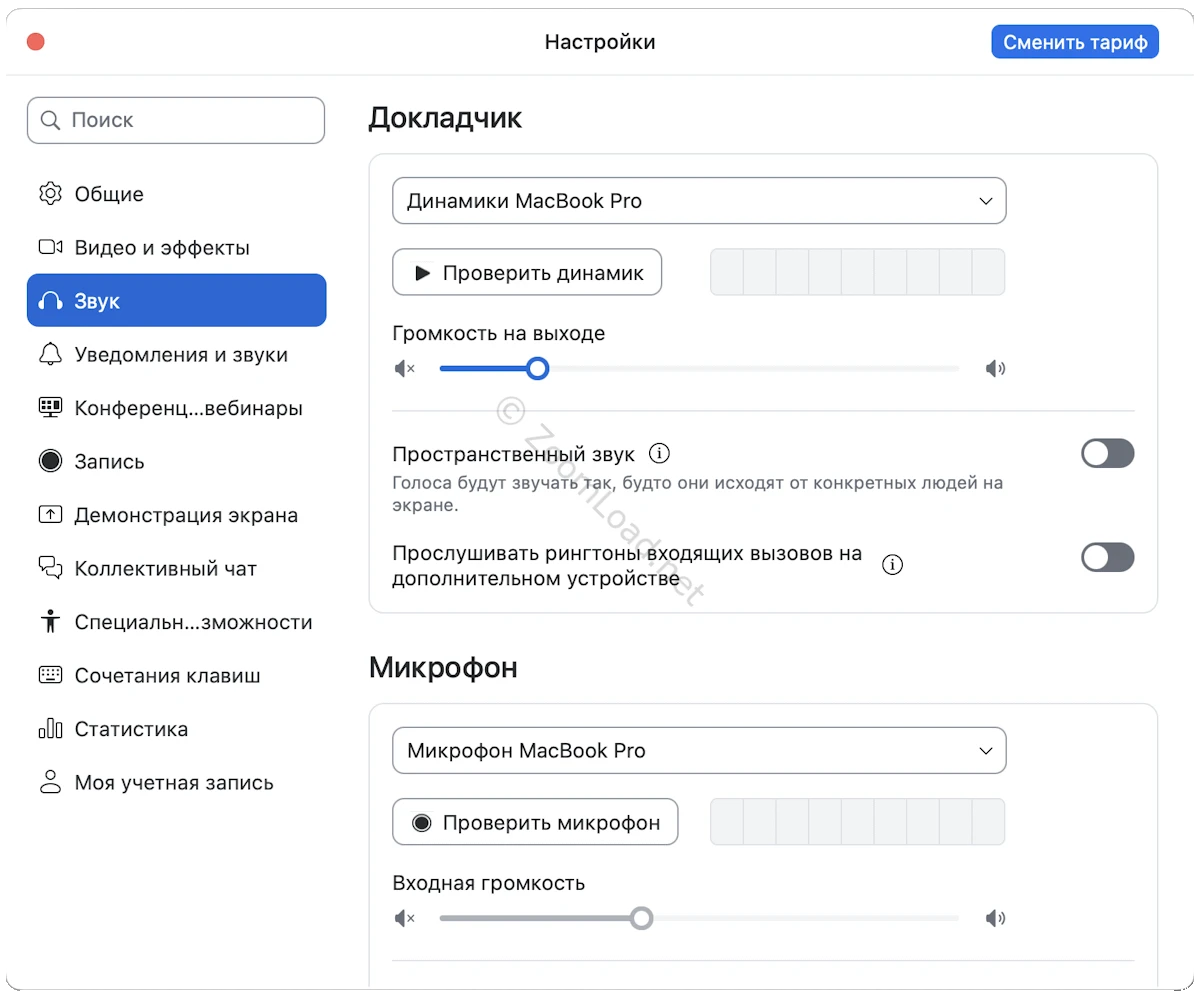
- Устройство вывода звука;
- Проверка динамиков;
- Выходная громкость;
- Пространственный звук;
- Устройство ввода (микрофон);
- Проверка микрофона;
- Входная громкость.
Раздел напрямую влияет на слышимость и качество общения. Оптимально использовать наушники и вручную проверить микрофон перед встречей, чтобы избежать перегруза или слишком тихого сигнала.
4. Уведомления и звуки
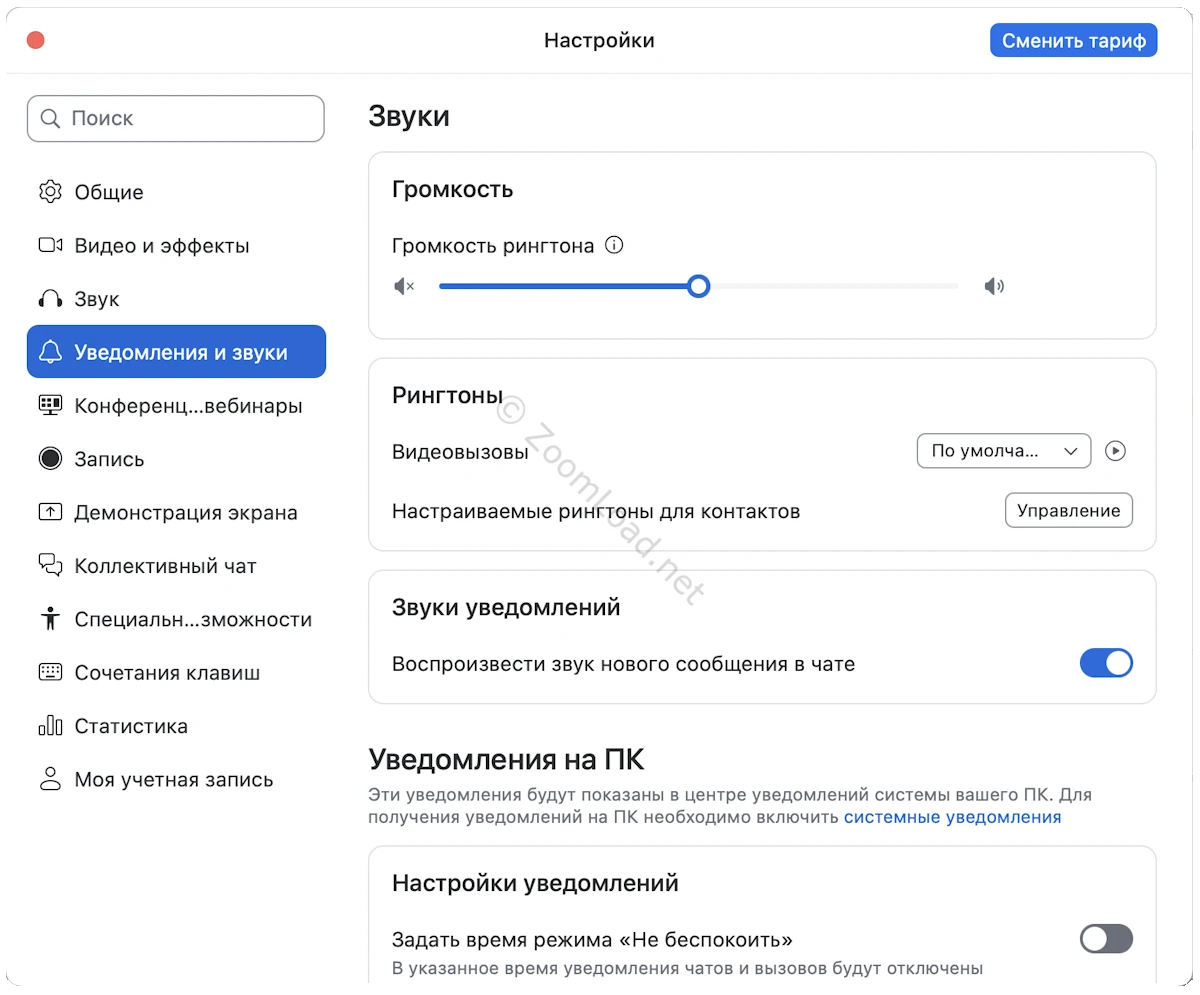
- Громкость рингтона;
- Рингтоны видеовызовов;
- Пользовательские рингтоны для контактов;
- Звук новых сообщений;
- Режим «Не беспокоить»;
- Системные уведомления ПК.
Эти параметры регулируют, насколько Zoom будет отвлекать. В рабочем режиме обычно оставляют звук сообщений и включают «Не беспокоить» по расписанию, чтобы уведомления не мешали встречам.
5. Конференции и вебинары (подключение и поведение)
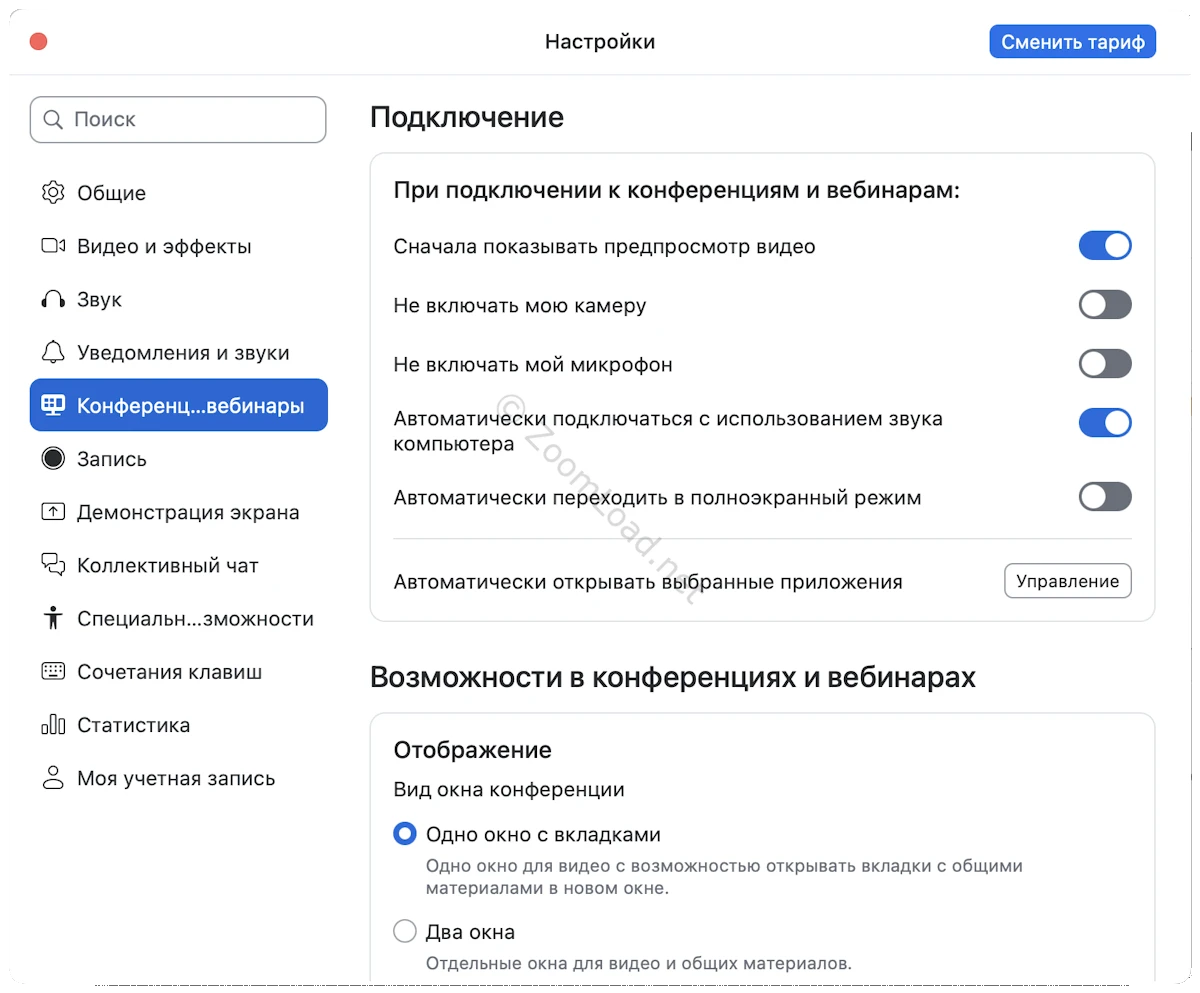
- Предпросмотр видео перед входом;
- Автоотключение камеры;
- Автоотключение микрофона;
- Автоматическое подключение к звуку компьютера;
- Полноэкранный режим;
- Авто-открытие приложений;
- Режим окон: одно или два.
Раздел определяет поведение Zoom при входе в встречи. Предпросмотр видео и авто-подключение к звуку позволяют избежать неловких ситуаций, а режим одного окна удобнее для большинства пользователей.
6. Локальное хранилище и параметры записи
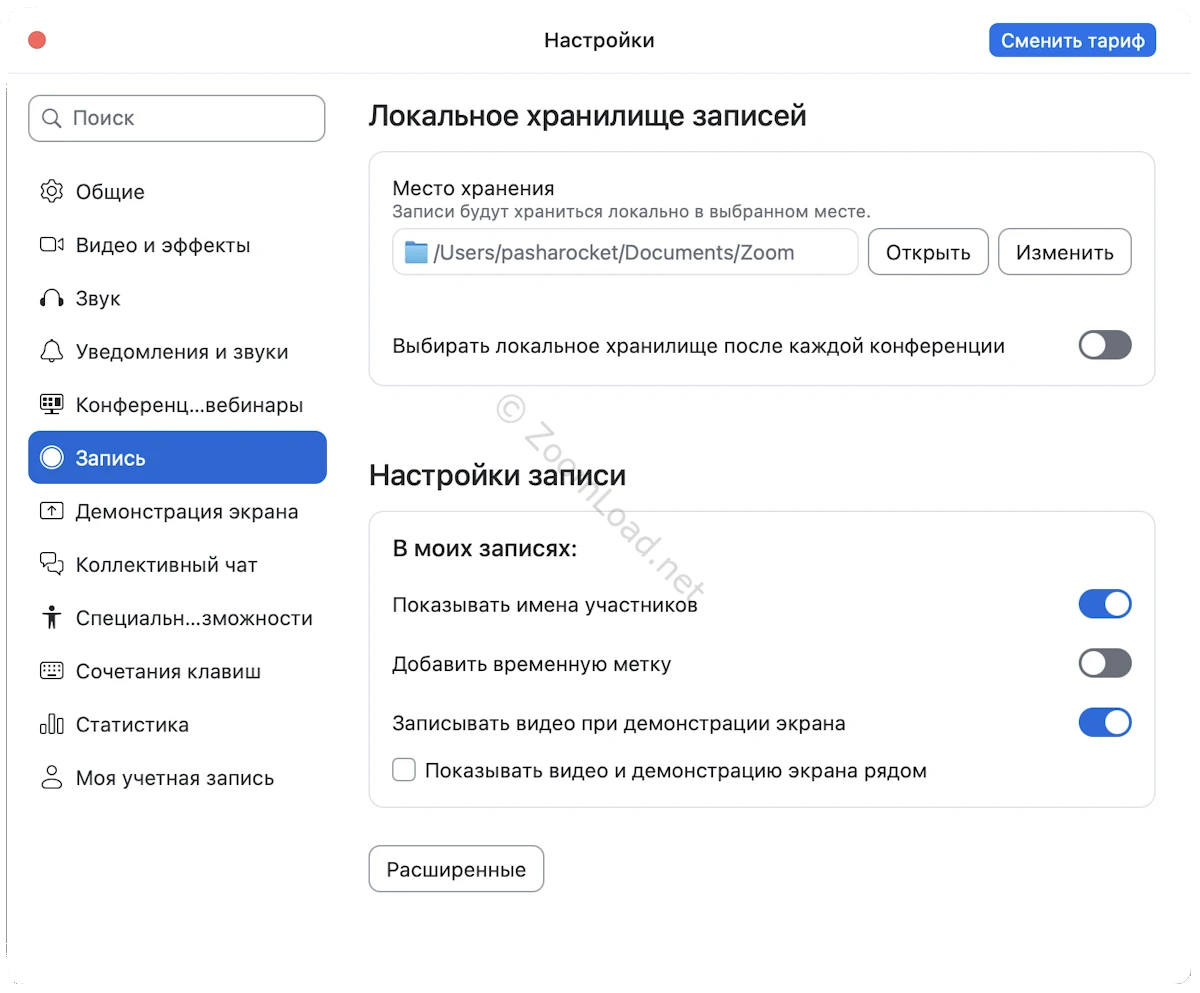
- Папка хранения записей;
- Выбор папки после каждой конференции;
- Отображение имён участников;
- Временные метки;
- Запись видео при демонстрации экрана;
- Расширенные параметры записи.
Здесь управляется структура и информативность записей. Для рабочих встреч полезно включать имена участников и запись экрана, а папку хранения лучше вынести отдельно от системных каталогов.
7. Коллективный чат и поведение боковой панели
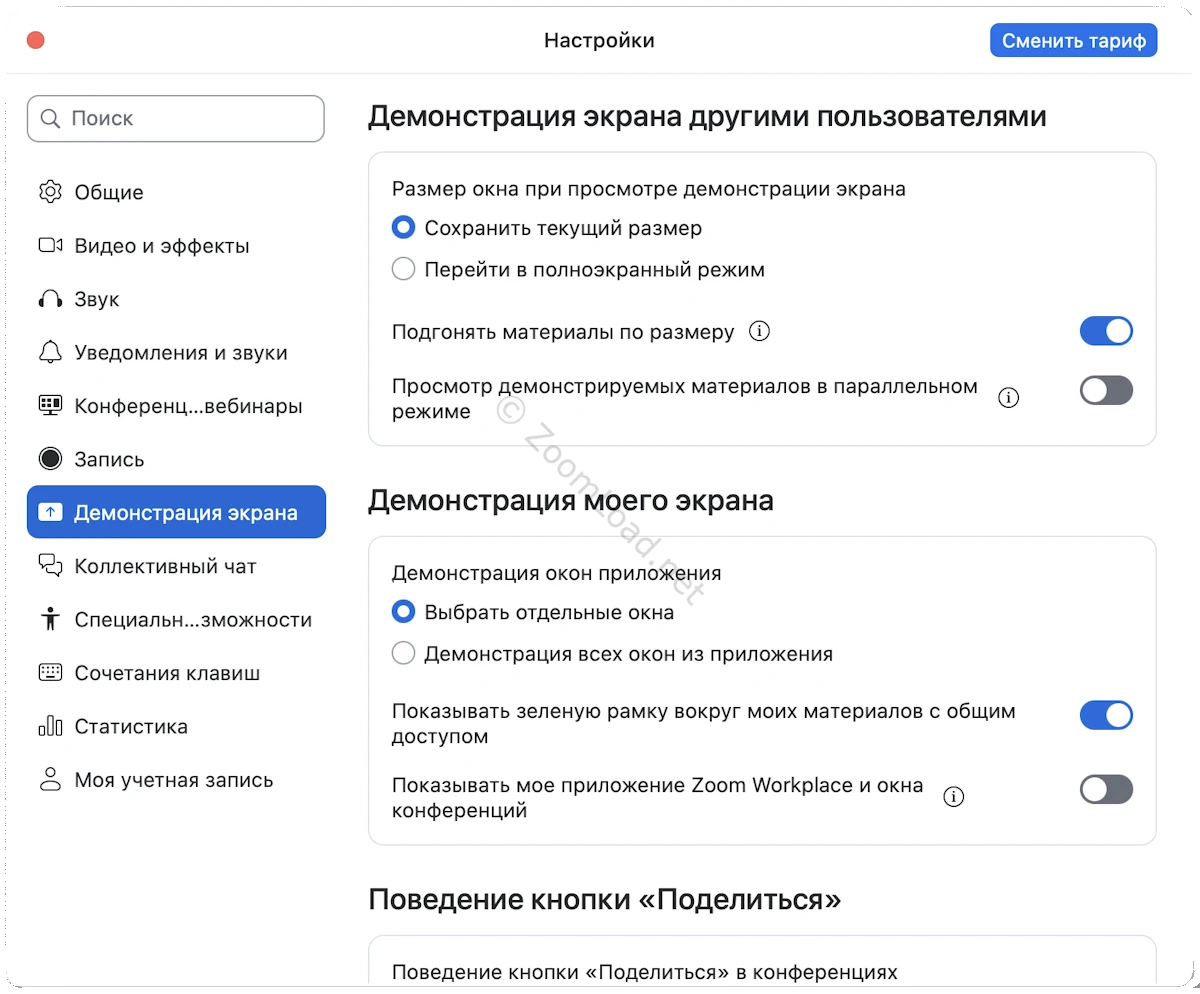
- Группировка чатов (все в «Недавние» или раздельно);
- Поведение раскрытия разделов;
- Управление элементами боковой панели;
- Сброс панели к значениям по умолчанию;
- Переход к непрочитанным сообщениям.
Этот раздел отвечает за навигацию в Team Chat. Группировка в «Недавние» удобна при большом количестве диалогов, а открытие нескольких разделов ускоряет переключение между чатами.
8. Настройки демонстрации экрана и общего доступа
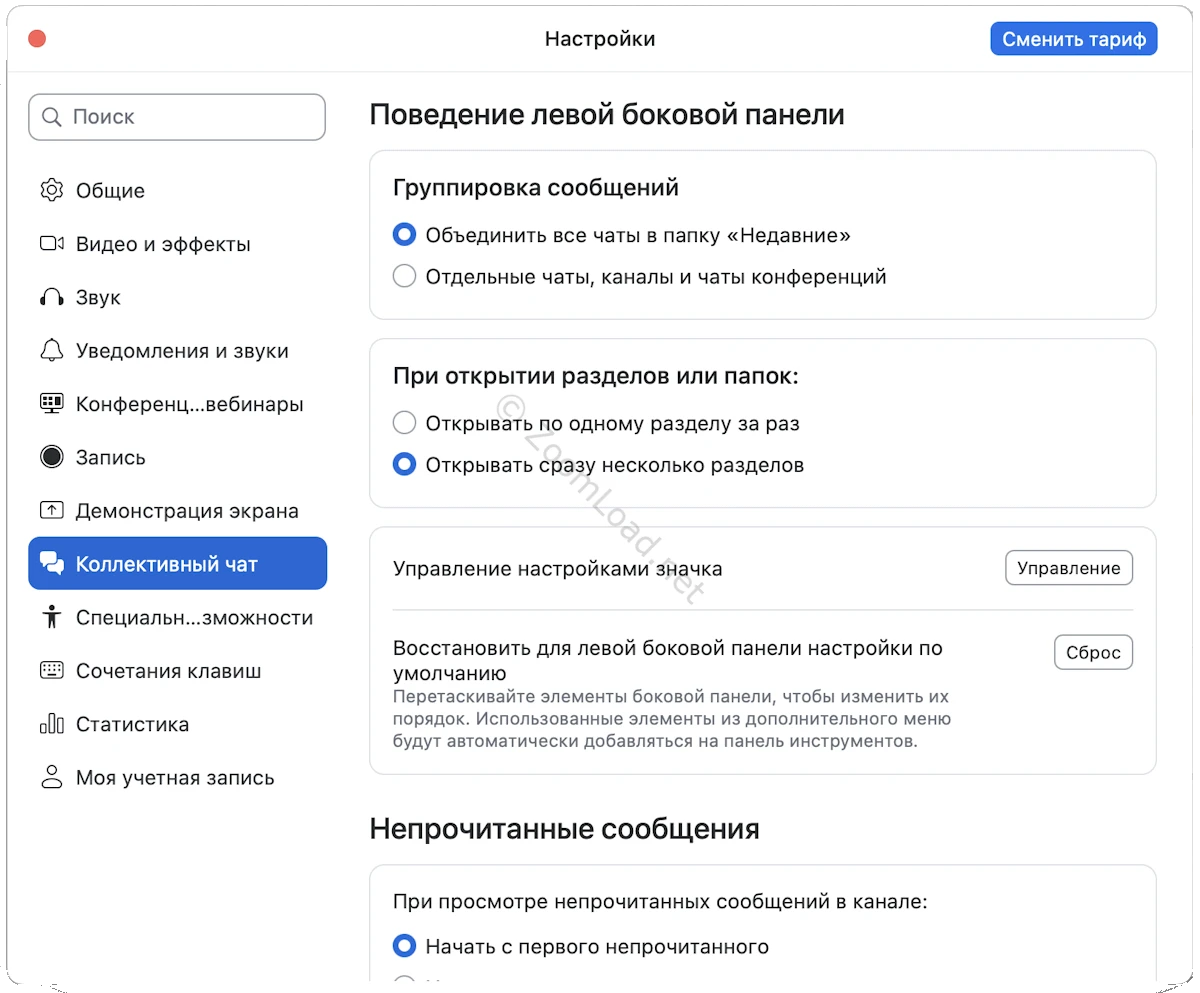
- Размер окна при просмотре чужого экрана;
- Полноэкранный режим;
- Подгонка контента по размеру;
- Параллельный просмотр материалов;
- Демонстрация отдельных окон или всего приложения;
- Зелёная рамка вокруг демонстрируемого контента;
- Показ окна Zoom при шаринге.
Раздел контролирует, как вы показываете экран и как видите демонстрации других. Демонстрация отдельных окон и зелёная рамка помогают избежать случайного показа лишней информации.
9. Специальные возможности, чат и субтитры
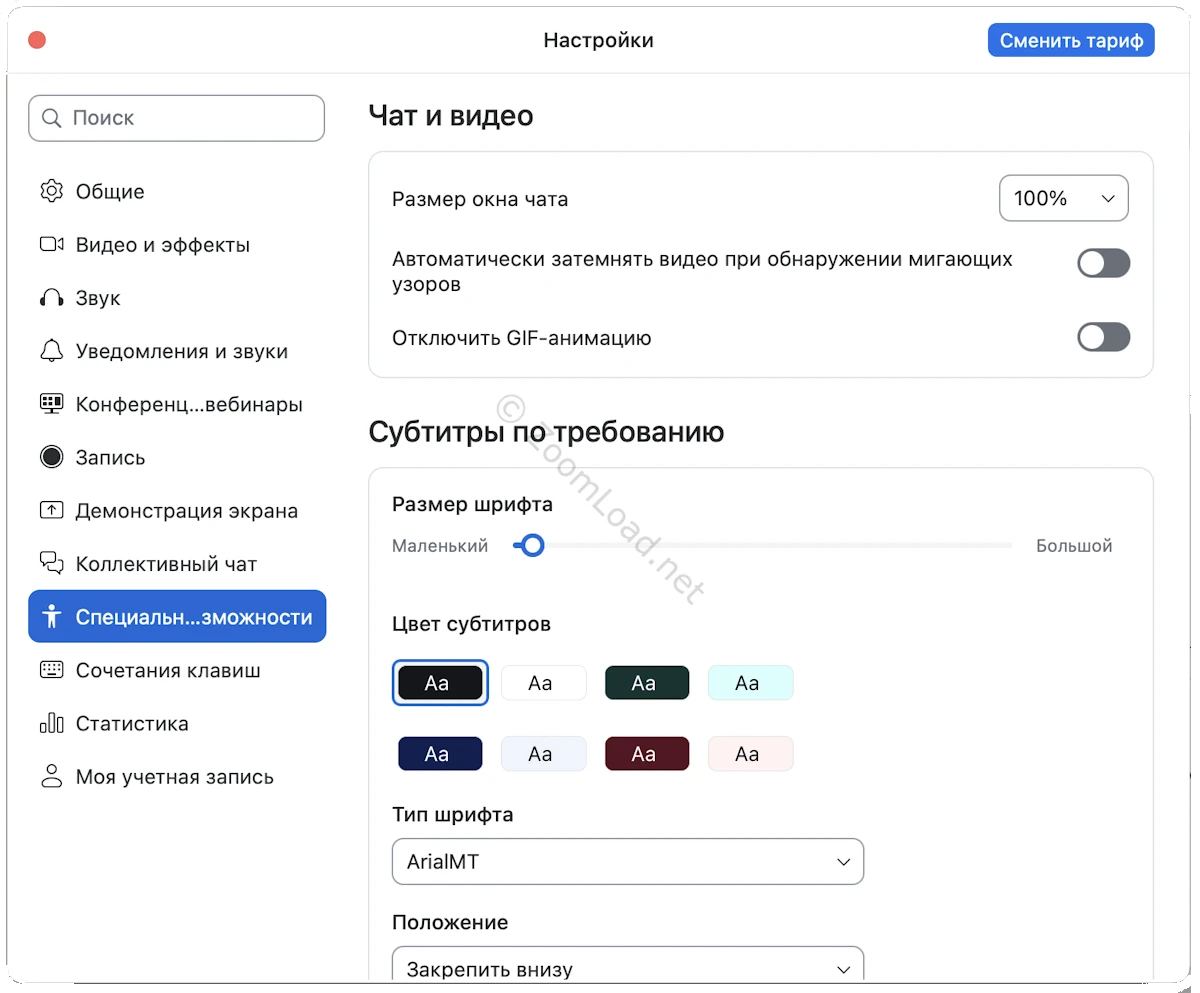
- Размер окна чата;
- Автозатемнение видео при мигающих узорах;
- Отключение GIF-анимации;
- Размер шрифта субтитров;
- Цвет и тип шрифта субтитров;
- Положение субтитров.
Параметры ориентированы на доступность и снижение визуальной нагрузки. Даже без особых требований полезно отключить GIF и выбрать контрастные субтитры среднего размера.
10. Сочетания клавиш
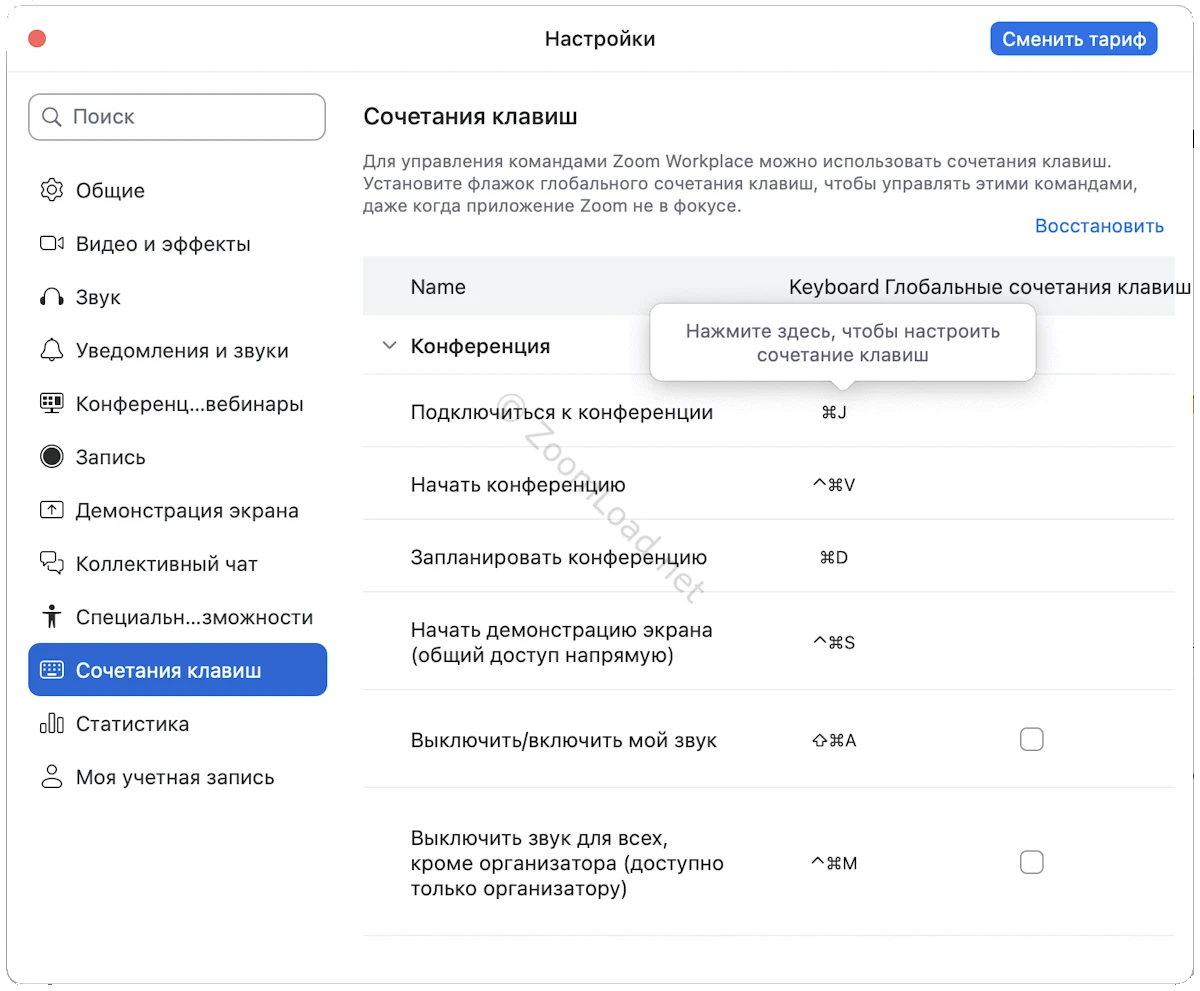
- Подключение и запуск конференций;
- Планирование встреч;
- Демонстрация экрана;
- Включение и выключение микрофона;
- Глобальные сочетания клавиш;
- Сброс комбинаций.
Раздел предназначен для ускорения работы с Zoom. Минимально имеет смысл запомнить сочетания для микрофона и демонстрации экрана — это заметно упрощает управление во время встреч.
11. Статистика и информация о системе
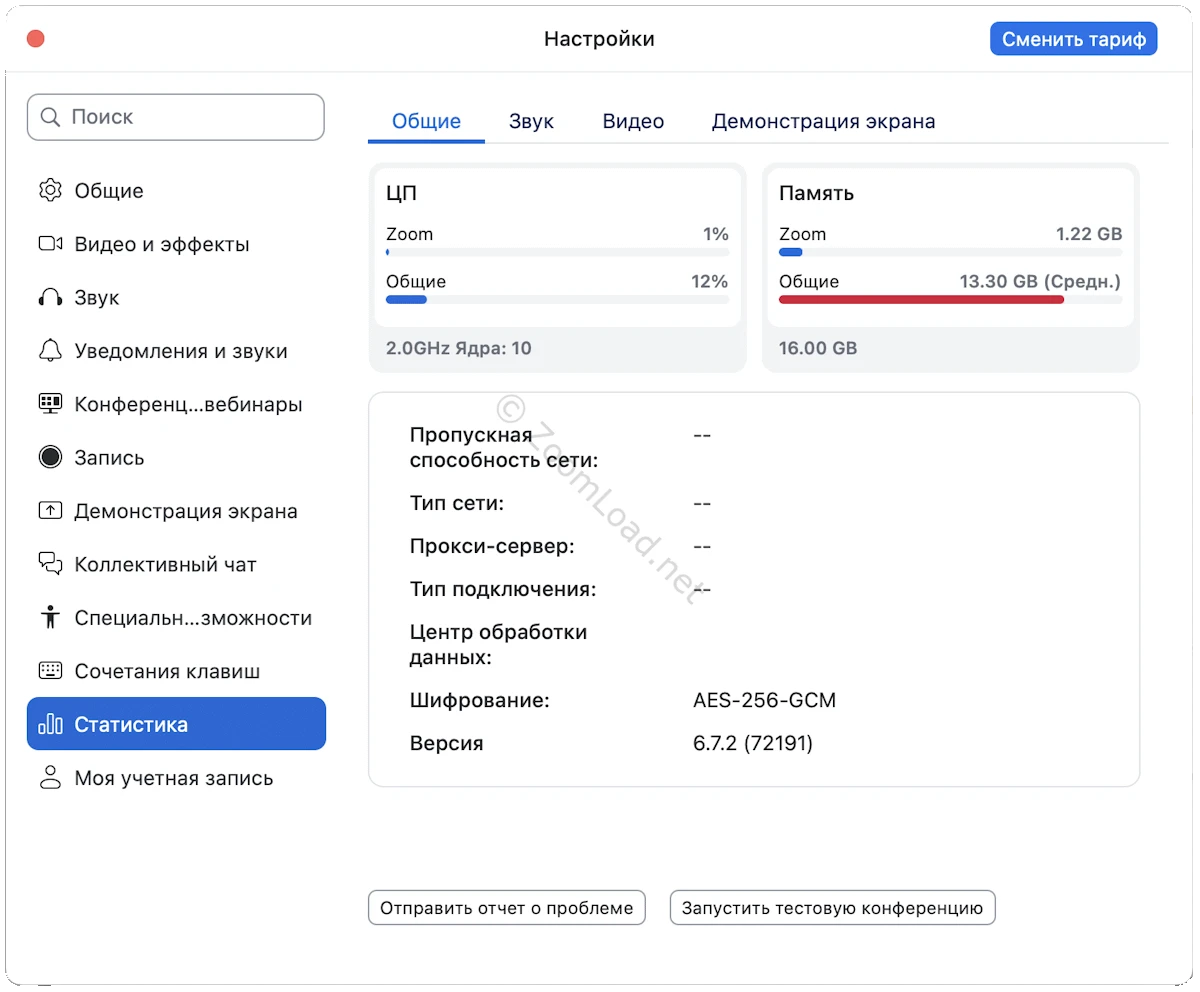
- Загрузка процессора в сравнении Zoom и общей нагрузки;
- Использование оперативной памяти Zoom и всей системы вашего Мака;
- Частота процессора и количество ядер;
- Объём установленной ОЗУ;
- Сетевая информация (тип сети, прокси, подключение);
- Центр обработки данных;
- Тип шифрования соединения (AES-256-GCM);
- Версия клиента Zoom;
- Отправка отчёта о проблеме, запуск тестовой конференции.
Этот экран носит диагностический характер и используется для оценки производительности Zoom и среды, в которой он работает. Его имеет смысл открывать при проблемах со связью, высокой нагрузке на систему или перед обращением в поддержку — данные отсюда позволяют быстро понять, где может быть узкое место.
12. Моя учетная запись
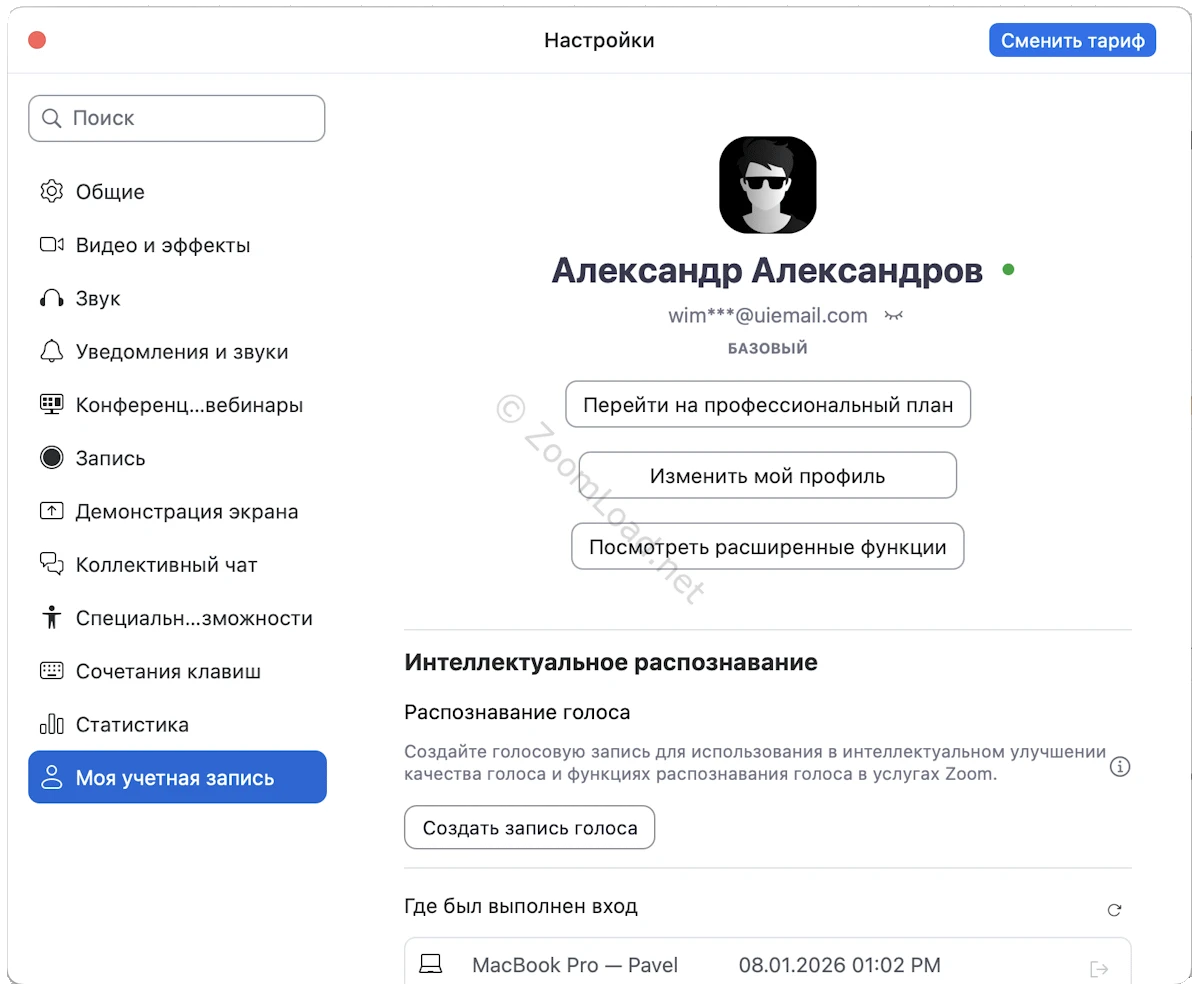
- Имя пользователя и аватар;
- Привязанный email;
- Текущий тариф и статус аккаунта;
- Переход на профессиональный план;
- Редактирование профиля;
- Просмотр расширенных функций;
- Интеллектуальное распознавание голоса;
- Создание голосового образца;
- История входов в аккаунт (устройства, дата и время).
Раздел отвечает за управление аккаунтом, тарифом и базовой безопасностью. Практически полезно периодически проверять список входов и осознанно подходить к включению функций распознавания голоса, если нет прямой необходимости в ИИ-возможностях.
admin,
18.01.26 г.
Другие инструкции: